Mobile e-Commerce Guía de inicio rápido
✨ Guía visual profesional · Mobile e-Commerce

Guía de inicio rápido

Configure Mobile e-Commerce paso a paso y deje su tienda lista para vender con orden, claridad y seguridad.

👁️ Volver a la tienda
🏪
Paso 1 de 12

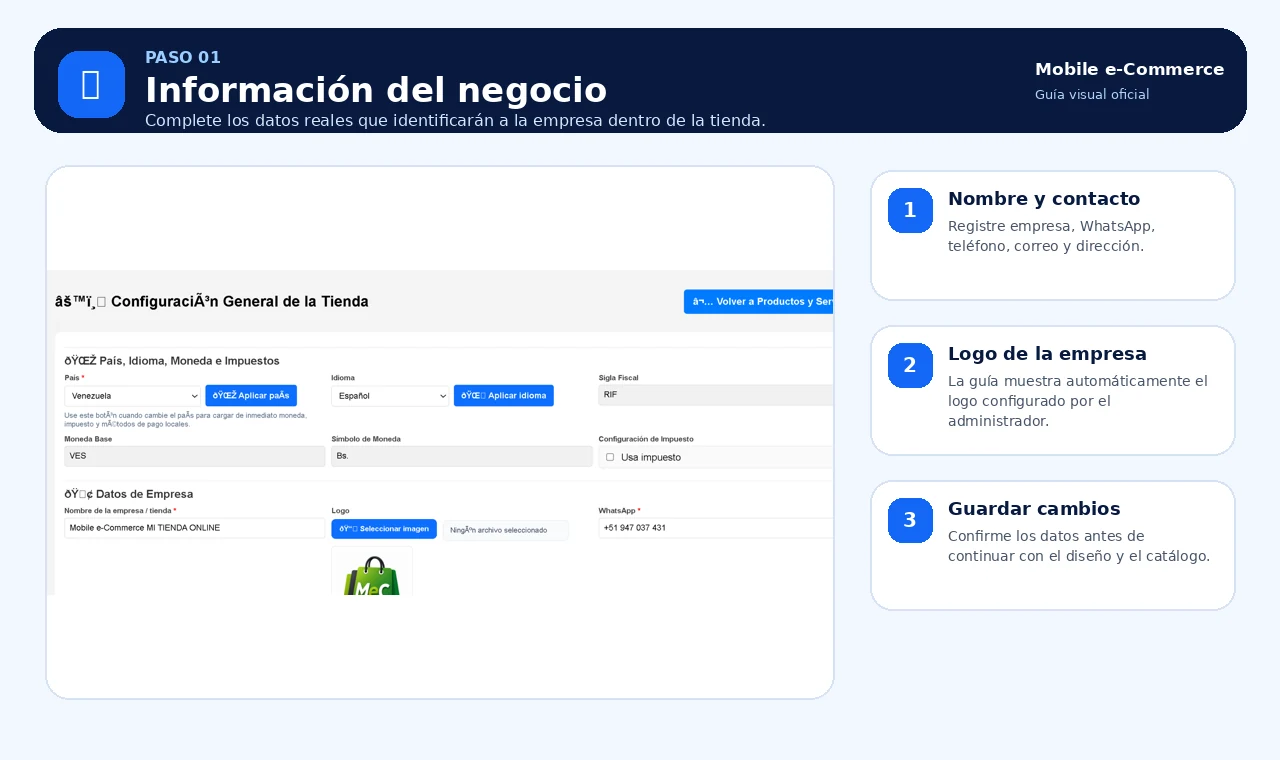
Datos del negocio

Defina la identidad principal de la tienda para que el comprador reconozca quién vende y cómo contactar al negocio.

Pendiente

✅ Acciones recomendadas

  • Complete nombre de empresa, WhatsApp, correo y dirección.
  • Revise que los datos sean reales y estén escritos sin errores.
  • Guarde cambios antes de pasar al diseño.

💡 Recomendaciones

  • Use el mismo nombre comercial en logo, tienda y comunicaciones.
  • Mantenga teléfonos y correos que pueda atender.

⚠️ Antes de avanzar

  • No publique datos de contacto que no estén activos.
🏪 Ir a Configuración General
Datos del negocio
🖼️ Datos del negocio · Mobile e-Commerce
🌎
Paso 2 de 12

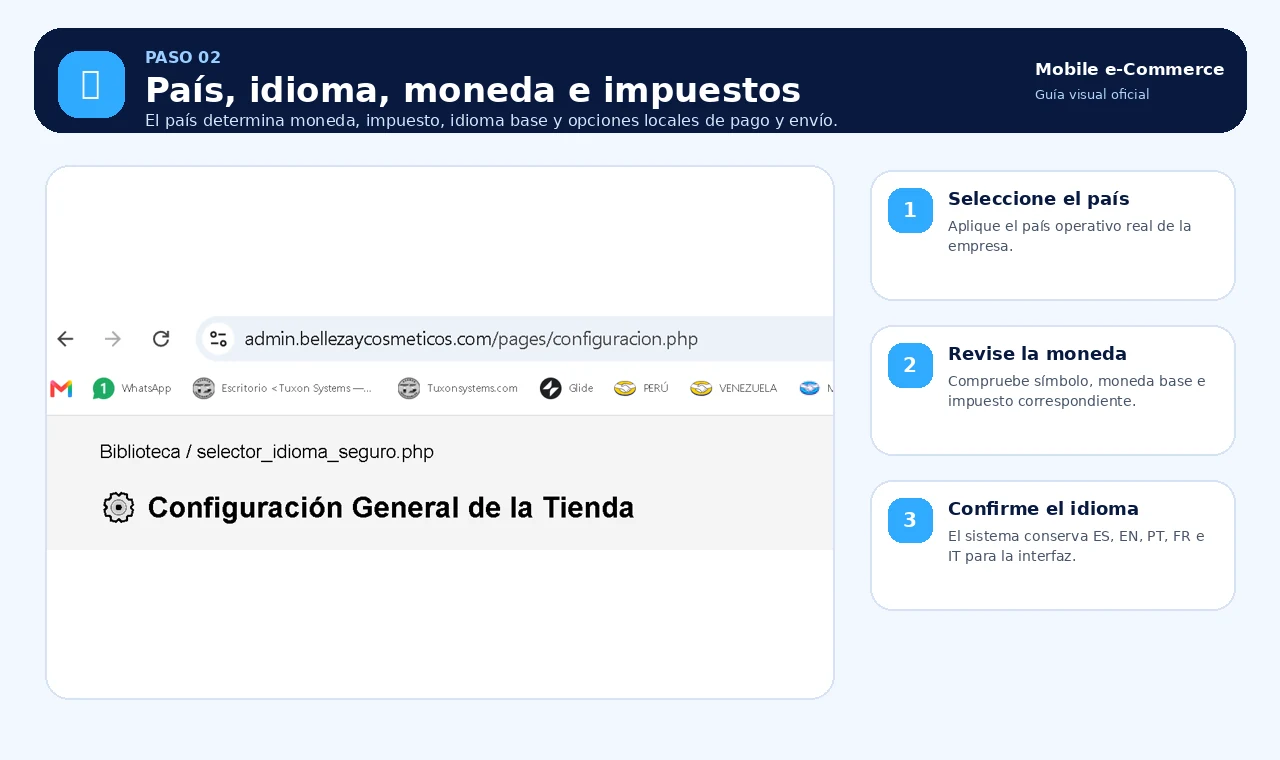
País, idioma, moneda e impuestos

Seleccione el país operativo para preparar moneda, símbolo, sigla fiscal, idioma base, impuestos y métodos locales.

Pendiente

✅ Acciones recomendadas

  • Seleccione el país del comercio.
  • Verifique moneda, símbolo e impuesto.
  • Confirme el idioma que usará el administrador.

💡 Recomendaciones

  • Pruebe el selector antes de completar métodos de pago.
  • El idioma traduce textos del sistema, no contenido escrito por el cliente.

⚠️ Antes de avanzar

  • No cambie de país al final sin revisar pagos e impuestos.
🌎 Configuración
País, idioma, moneda e impuestos
🖼️ País, idioma, moneda e impuestos · Mobile e-Commerce
🎨
Paso 3 de 12

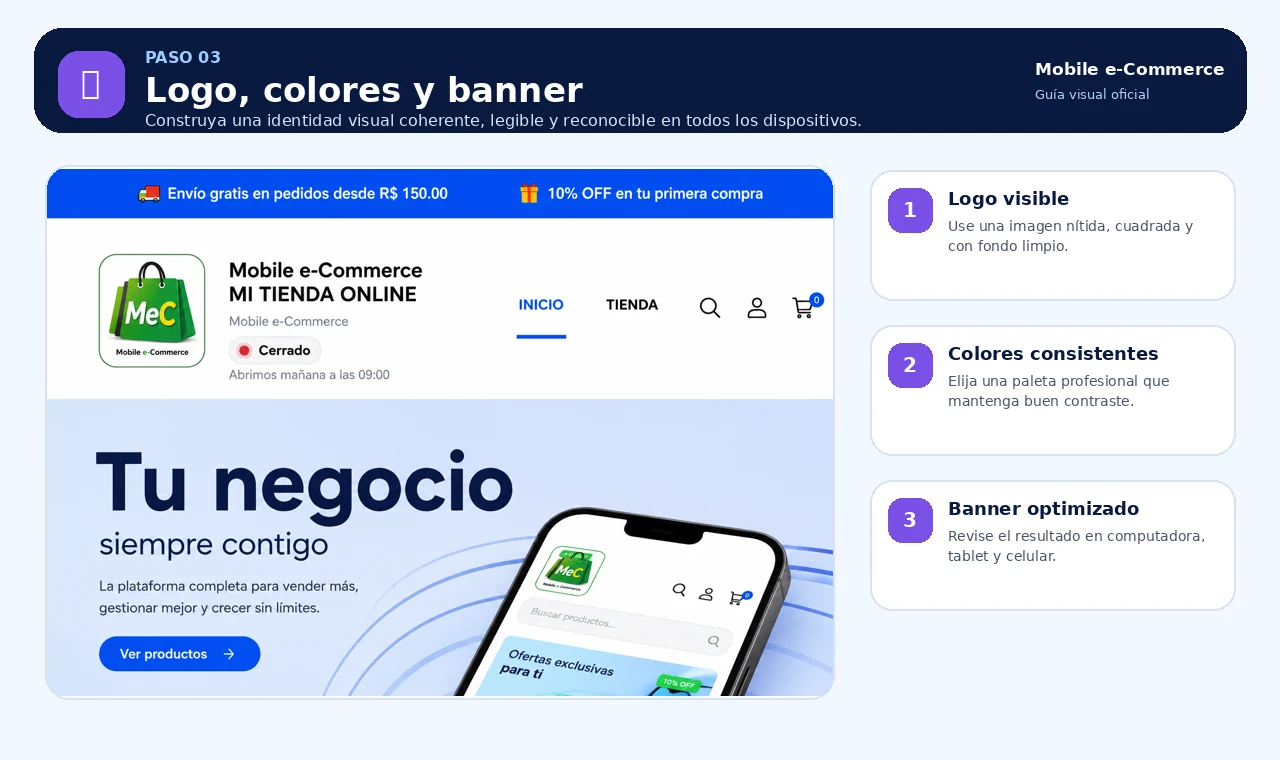
Logo, colores y banner

Personalice la presencia visual de la tienda para que se vea profesional en computadora y celular.

Pendiente

✅ Acciones recomendadas

  • Suba el logo oficial.
  • Elija colores legibles y consistentes.
  • Cargue un banner horizontal optimizado.

💡 Recomendaciones

  • Use imágenes claras y livianas.
  • Revise el resultado en móvil antes de publicar.

⚠️ Antes de avanzar

  • Evite banners con texto importante pegado a los bordes.
🎨 Configuración
Logo, colores y banner
🖼️ Logo, colores y banner · Mobile e-Commerce
📂
Paso 4 de 12

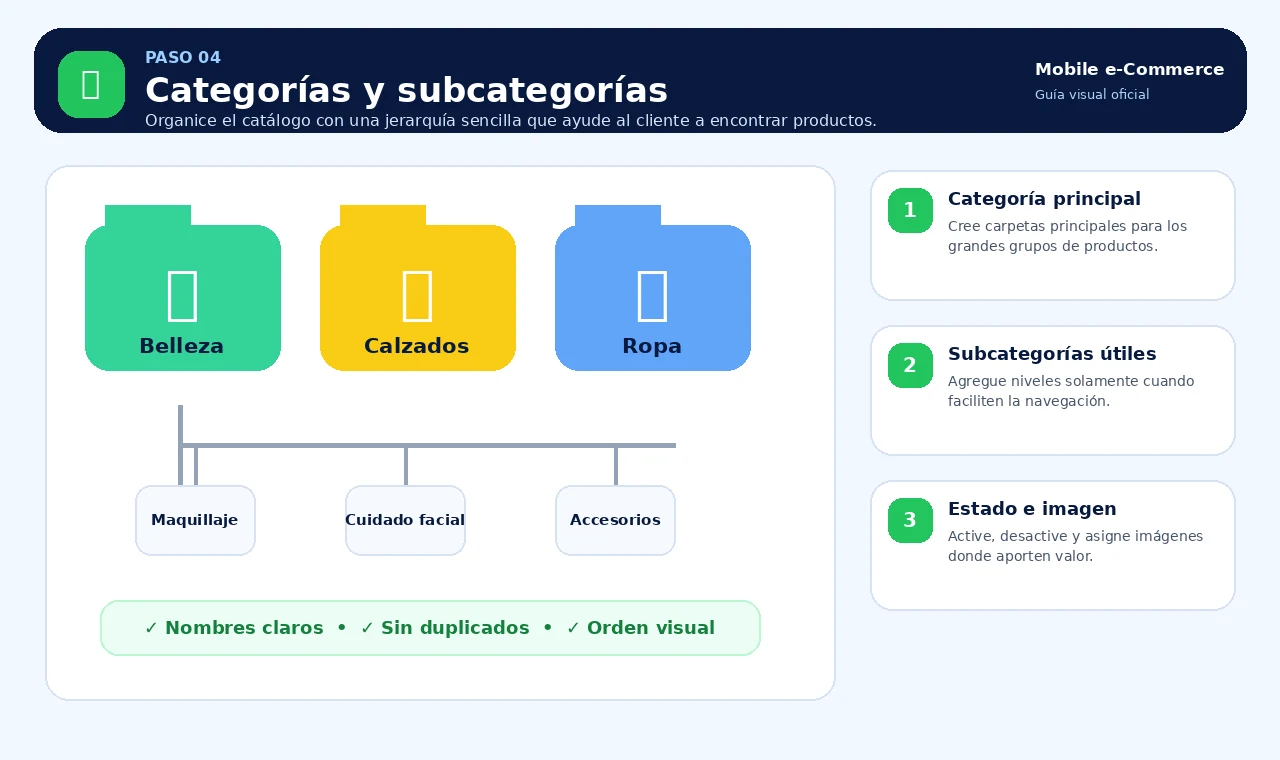
Categorías y subcategorías

Organice el catálogo para que el comprador encuentre productos y servicios con menos esfuerzo.

Pendiente

✅ Acciones recomendadas

  • Cree categorías principales.
  • Agregue subcategorías solo cuando ayuden a ordenar.
  • Suba imagen en las categorías principales importantes.

💡 Recomendaciones

  • Use nombres breves escritos por el administrador.
  • Evite duplicar categorías con nombres parecidos.

⚠️ Antes de avanzar

  • No traduzca automáticamente nombres creados por el negocio.
📂 Categorías
Categorías y subcategorías
🖼️ Categorías y subcategorías · Mobile e-Commerce
📦
Paso 5 de 12

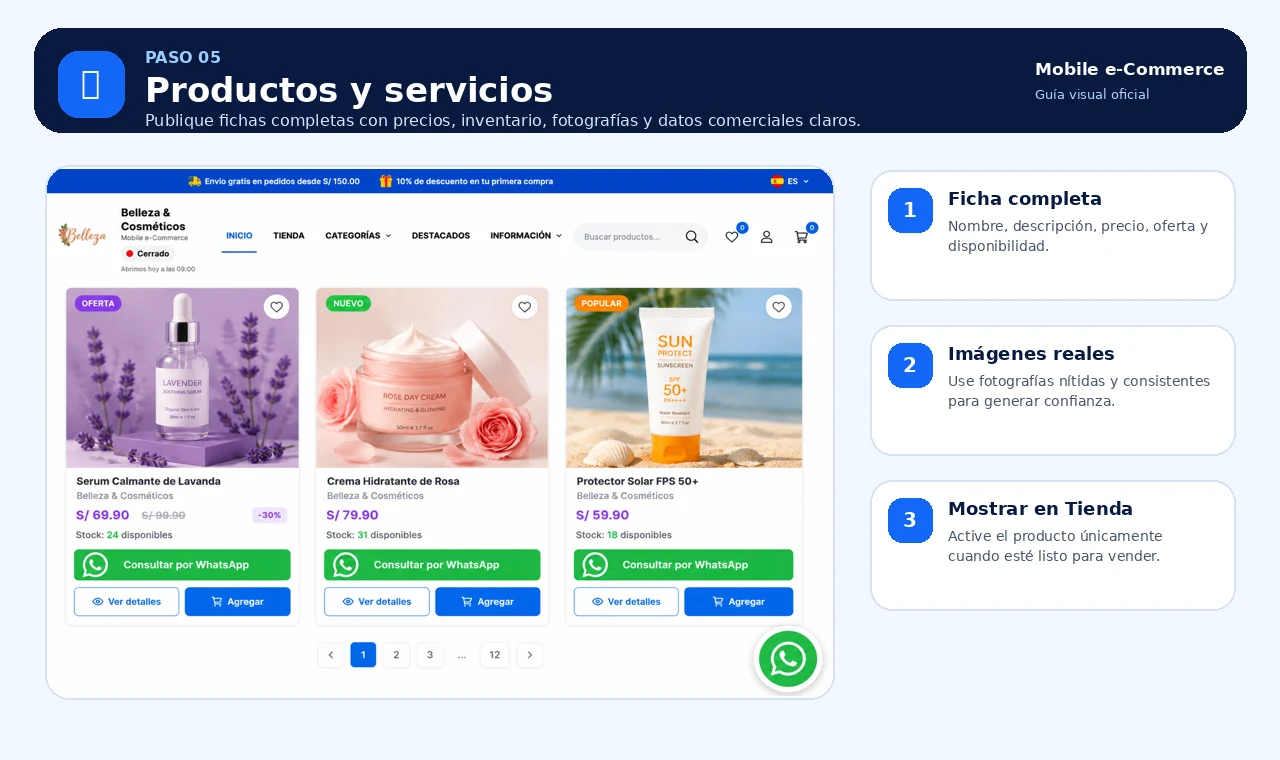
Productos y servicios

Publique productos o servicios con precios, inventario, disponibilidad, imágenes y datos comerciales claros.

Pendiente

✅ Acciones recomendadas

  • Cree el producto o servicio.
  • Complete precio público, oferta y mayorista si aplica.
  • Active mostrar en la tienda cuando esté listo.

💡 Recomendaciones

  • Use fotos reales y descripciones concretas.
  • Revise inventario antes de recibir pedidos.

⚠️ Antes de avanzar

  • No publique productos incompletos o sin precio válido.
📦 Productos
Productos y servicios
🖼️ Productos y servicios · Mobile e-Commerce
🎛️
Paso 6 de 12

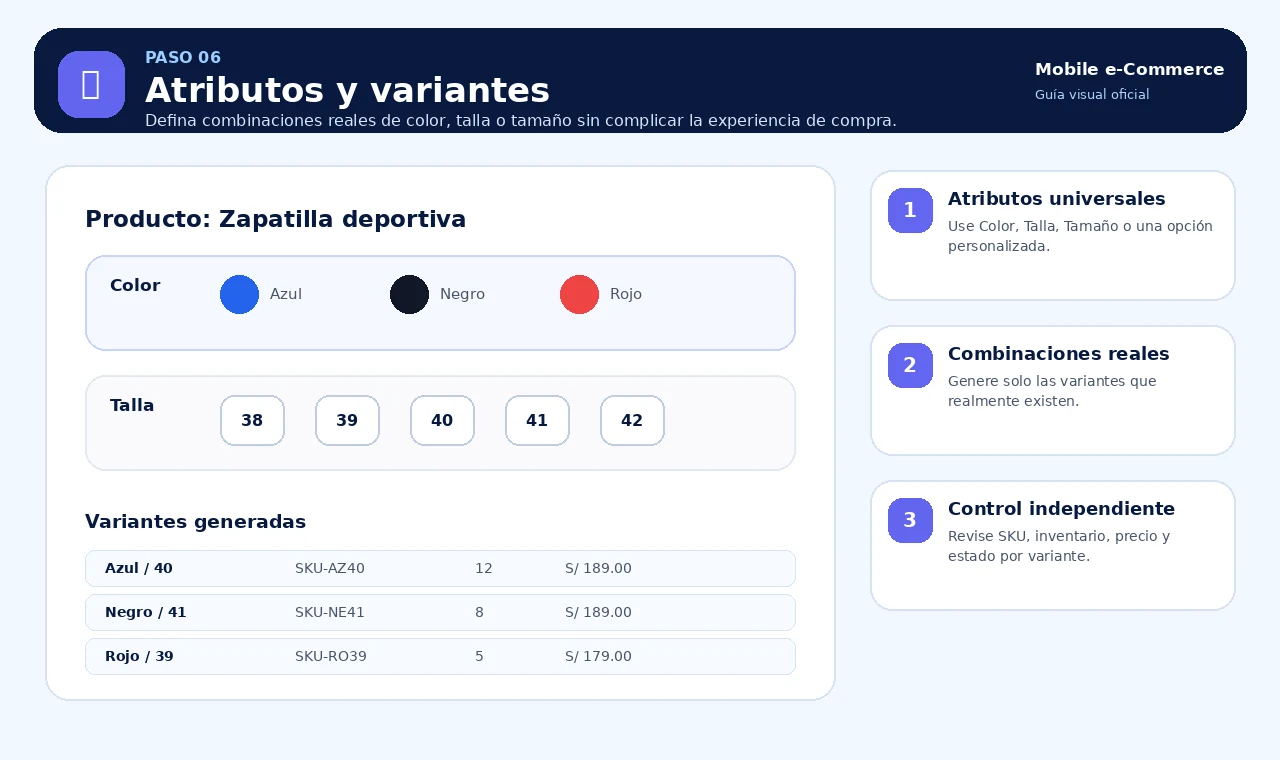
Atributos y variantes

Configure color, talla, tamaño u otras opciones necesarias para vender cada combinación correctamente.

Pendiente

✅ Acciones recomendadas

  • Cree atributos universales.
  • Genere variantes reales del producto.
  • Revise precio, stock, SKU y estado de cada variante.

💡 Recomendaciones

  • Use variantes solo cuando cambie la compra real.
  • Mantenga nombres simples para el comprador.

⚠️ Antes de avanzar

  • No use variantes para información que puede ir en la descripción.
🎛️ Variantes
Atributos y variantes
🖼️ Atributos y variantes · Mobile e-Commerce
🚚
Paso 7 de 12

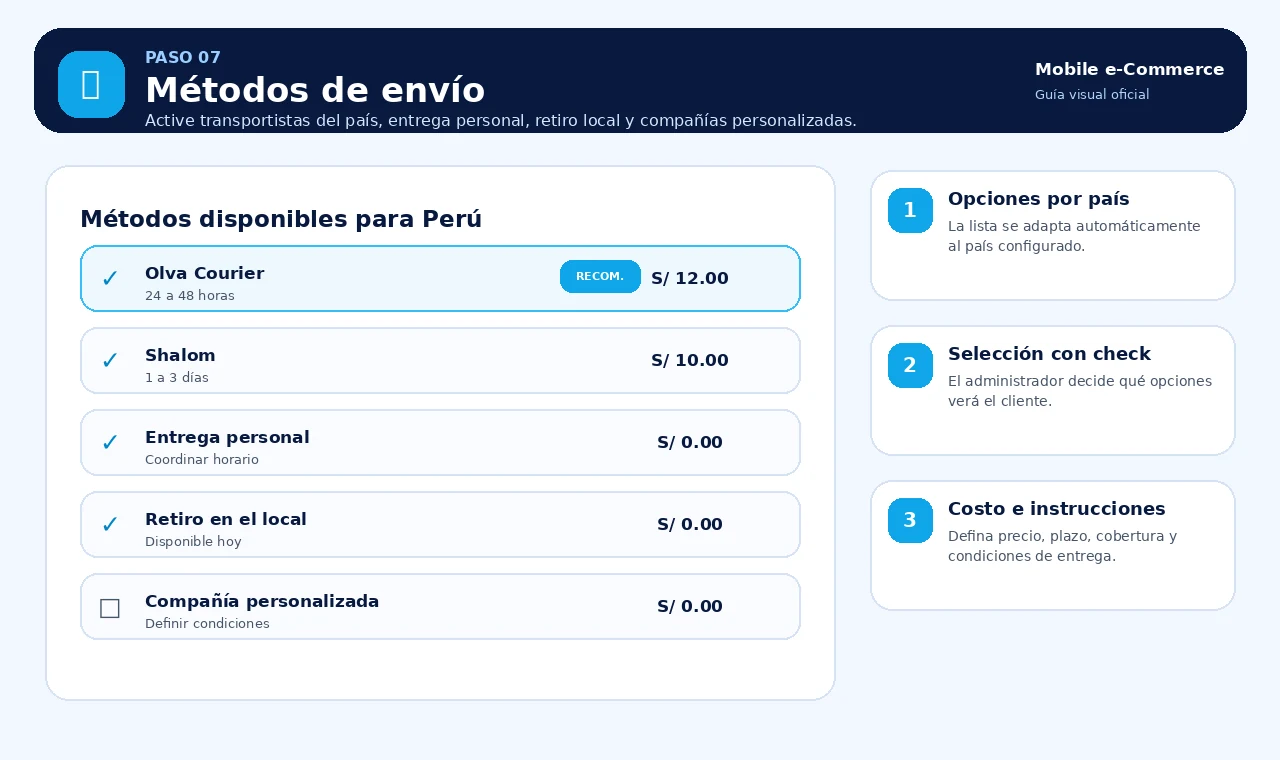
Métodos de envío

Defina cómo se entregarán los pedidos y qué condiciones verá el comprador durante la compra.

Pendiente

✅ Acciones recomendadas

  • Configure zonas o tipos de envío.
  • Revise delivery gratis si aplica.
  • Escriba condiciones claras.

💡 Recomendaciones

  • Sea realista con tiempos de entrega.
  • Use mensajes simples para evitar reclamos.

⚠️ Antes de avanzar

  • No ofrezca delivery gratis si el monto mínimo está desactivado o en cero.
🚚 Configuración
Métodos de envío
🖼️ Métodos de envío · Mobile e-Commerce
💳
Paso 8 de 12

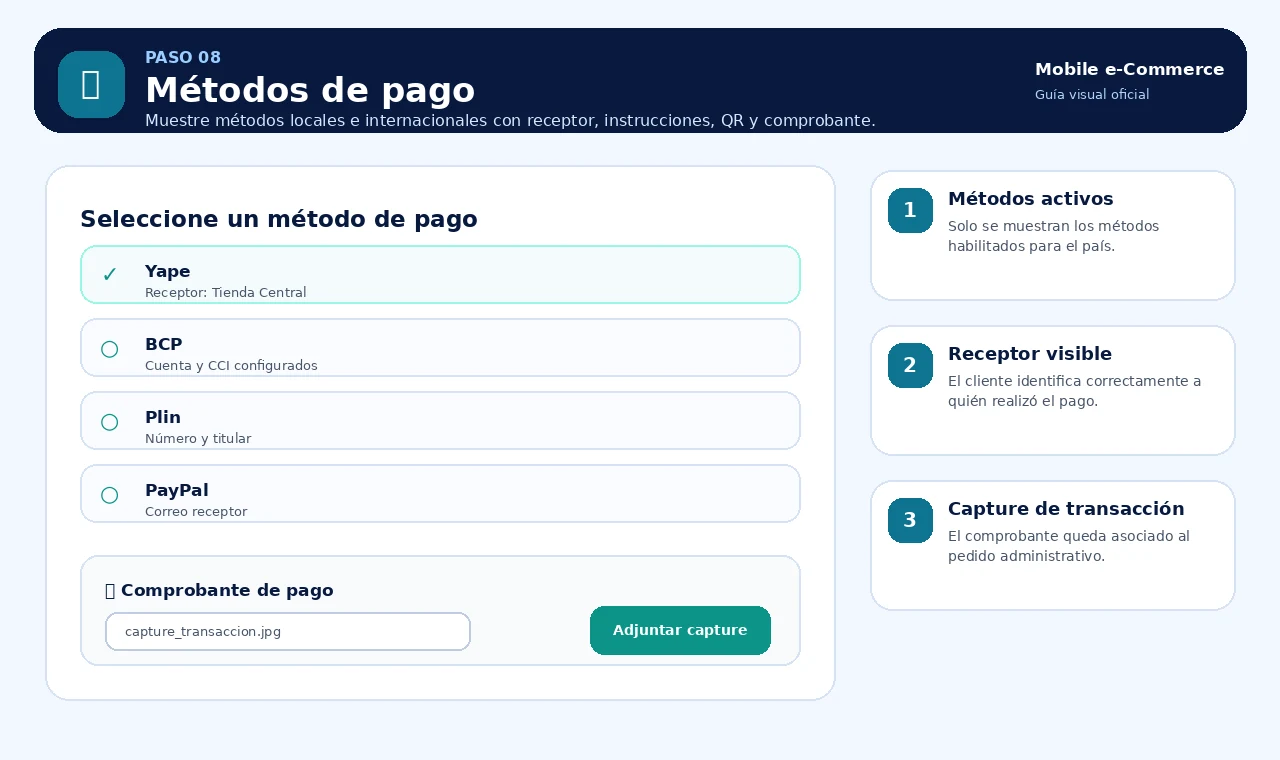
Métodos de pago

Active los métodos de pago disponibles y cargue instrucciones, cuentas o QR según corresponda.

Pendiente

✅ Acciones recomendadas

  • Seleccione métodos locales e internacionales.
  • Cargue QR o datos bancarios correctos.
  • Marque el método recomendado si lo necesita.

💡 Recomendaciones

  • Revise cada dato con una prueba pequeña.
  • Mantenga instrucciones cortas y verificables.

⚠️ Antes de avanzar

  • Nunca publique claves privadas ni datos sensibles.
💳 Configuración
Métodos de pago
🖼️ Métodos de pago · Mobile e-Commerce
📱
Paso 9 de 12

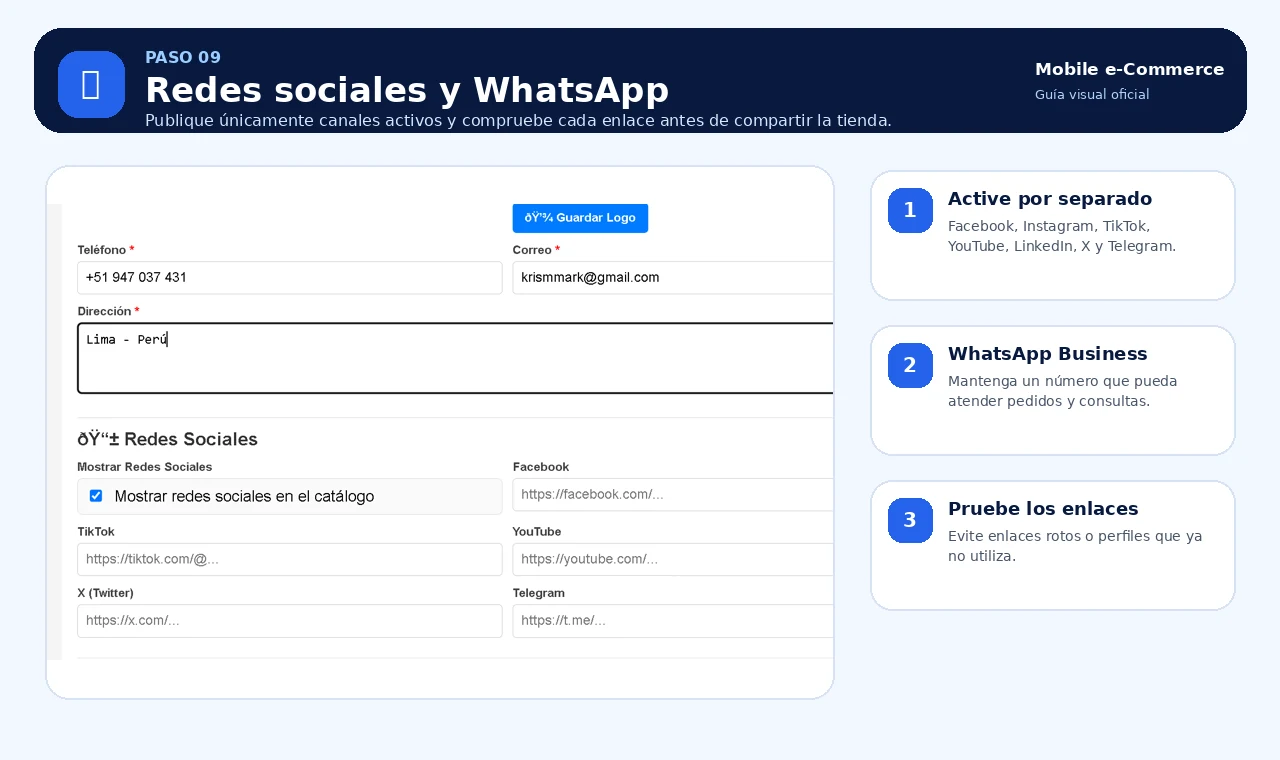
Redes sociales y WhatsApp

Conecte los canales de contacto y promoción que realmente atenderá el negocio.

Pendiente

✅ Acciones recomendadas

  • Agregue WhatsApp y redes activas.
  • Decida qué redes mostrar en la tienda.
  • Pruebe cada enlace público.

💡 Recomendaciones

  • Muestre solo canales activos.
  • Use WhatsApp como contacto rápido si atiende pedidos allí.

⚠️ Antes de avanzar

  • Un enlace roto reduce confianza en la tienda.
📱 Configuración
Redes sociales y WhatsApp
🖼️ Redes sociales y WhatsApp · Mobile e-Commerce
👁️
Paso 10 de 12

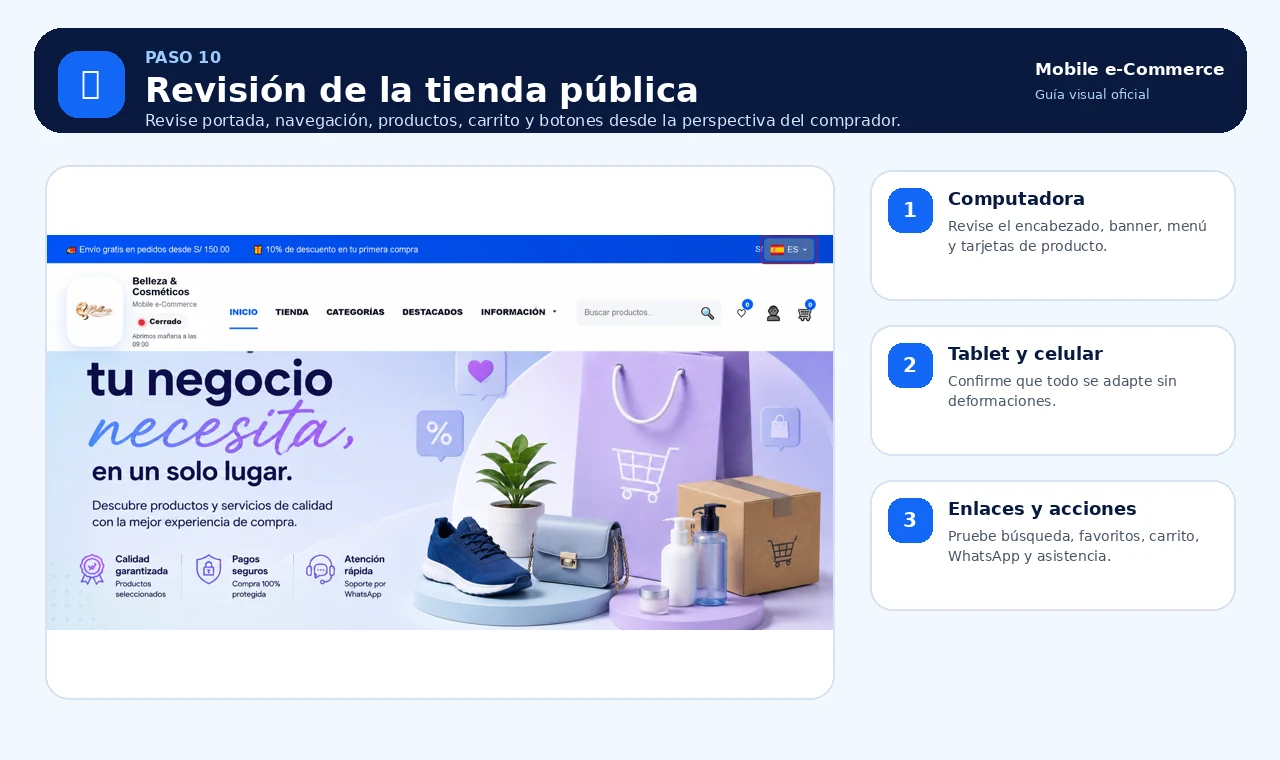
Revisión de la tienda pública

Revise la tienda como comprador antes de anunciarla o compartirla con clientes.

Pendiente

✅ Acciones recomendadas

  • Revise portada, menú y buscador.
  • Abra productos, favoritos, quick view y carrito.
  • Pruebe en celular y computadora.

💡 Recomendaciones

  • Corrija textos, imágenes y precios antes de publicar.
  • Compruebe que los botones importantes sean visibles.

⚠️ Antes de avanzar

  • No lance la tienda sin una revisión móvil completa.
Revisión de la tienda pública
🖼️ Revisión de la tienda pública · Mobile e-Commerce
🛒
Paso 11 de 12

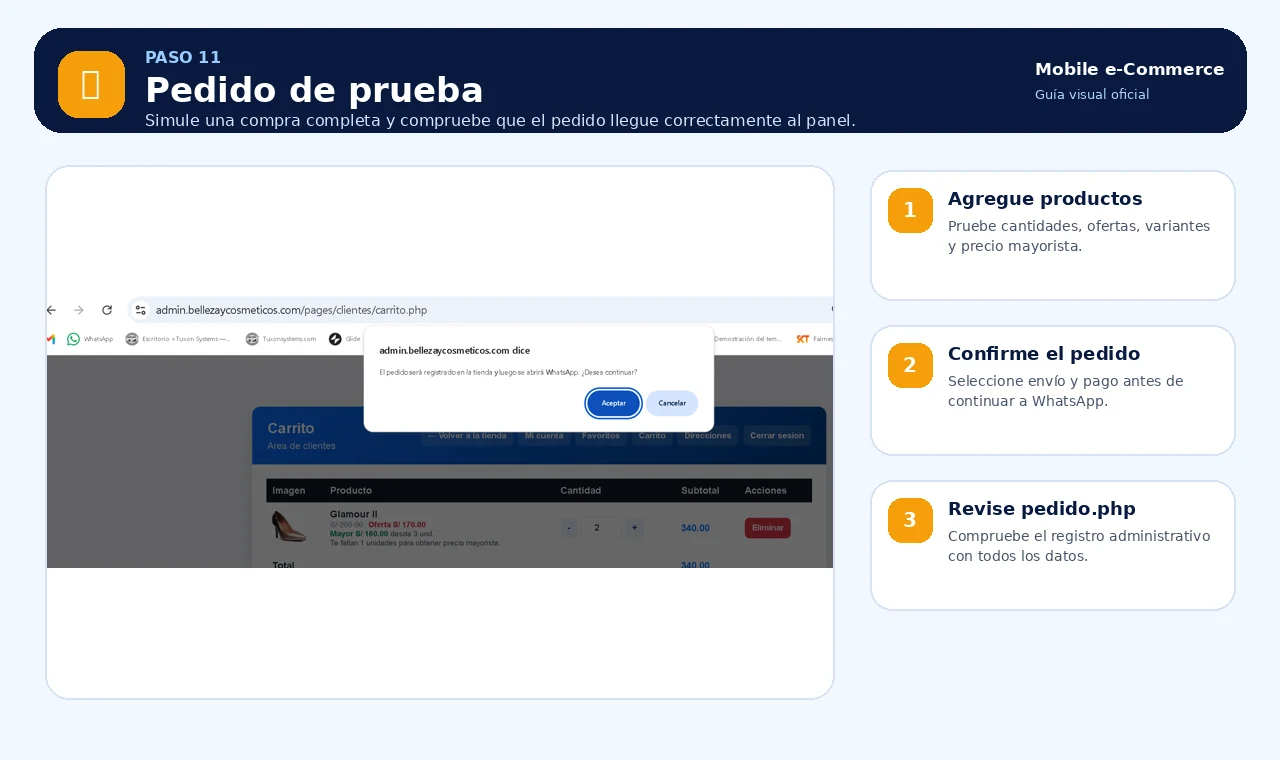
Pedido de prueba

Simule el recorrido completo: Producto → Carrito → Selección del envío → Selección del pago → Confirmación → Registro del pedido → WhatsApp → Revisión en pedido.php.

Pendiente

✅ Acciones recomendadas

  • Agregue productos con y sin variantes.
  • Cambie cantidades y revise subtotales.
  • Complete datos de entrega y envíe el pedido.

💡 Recomendaciones

  • Pruebe precio mayorista y ofertas.
  • Verifique que el mensaje llegue con datos suficientes.

⚠️ Antes de avanzar

  • No active campañas sin probar el flujo completo.
🛒 Pedidos
Pedido de prueba
🖼️ Pedido de prueba · Mobile e-Commerce
🚀
Paso 12 de 12

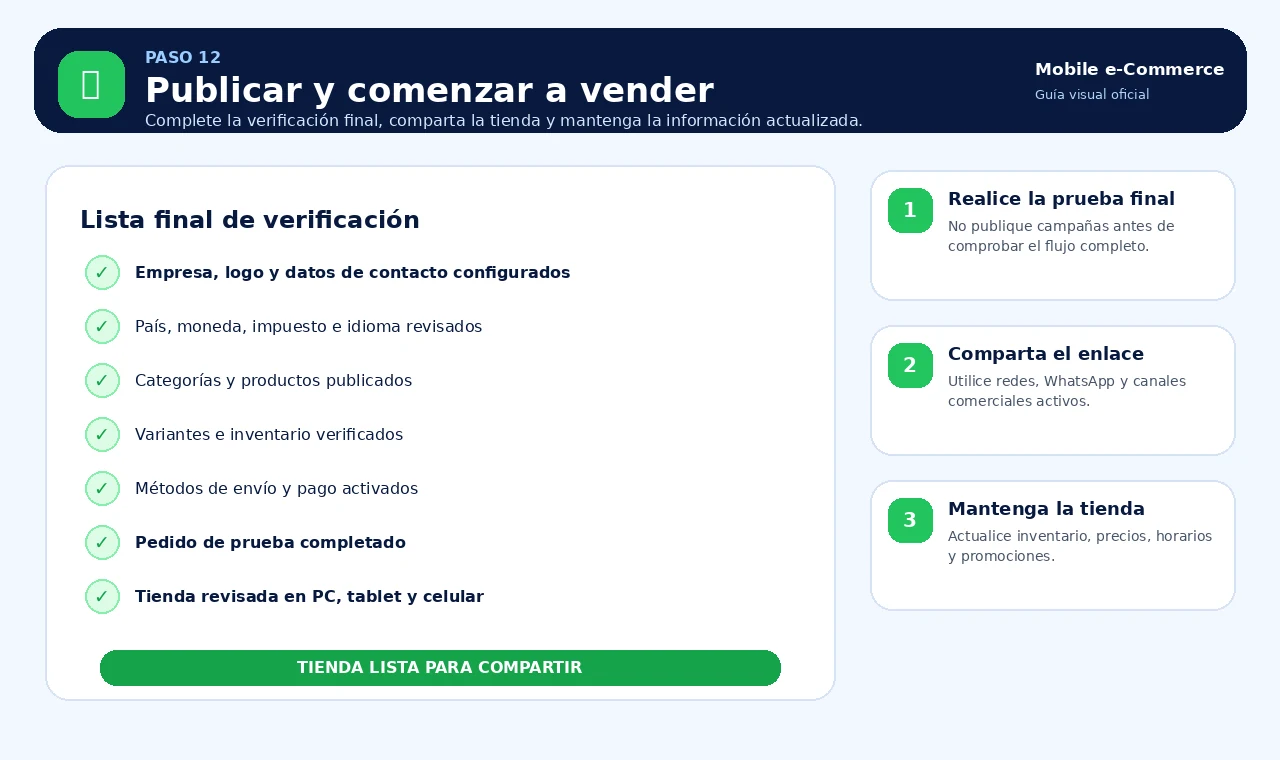
Publicar y vender

Cuando todo esté revisado, comparta la tienda y mantenga el catálogo actualizado.

Pendiente

✅ Acciones recomendadas

  • Comparta el enlace público.
  • Revise pedidos y mensajes diariamente.
  • Actualice inventario, precios y promociones.

💡 Recomendaciones

  • Prepare respuestas rápidas para preguntas frecuentes.
  • Revise métricas y productos destacados con frecuencia.

⚠️ Antes de avanzar

  • Una tienda publicada necesita mantenimiento continuo.
🚀 Abrir tienda
Publicar y vender
🖼️ Publicar y vender · Mobile e-Commerce
🎧

¿Necesita ayuda?

Nuestro equipo de soporte puede orientarle si encuentra un error, una duda de configuración o una situación que bloquee el avance.

Correo oficial: support@fulltopweb.com
✉️ Contactar soporte